Comment faire un collage photo pour votre activité ?
Ce qu’il faut savoir sur le collage photo
- Un collage réussi suit quatre gestes dans l’ordre : le format, le tri de 3 à 6 photos, la grille, l’export.
- Une publication carrée mesure 1080 × 1080 pixels, une story 1080 × 1920 pixels.
- France Num présente Affinity Studio comme une suite gratuite de création visuelle pour les TPE et PME.
- Pour la CNIL, l’image d’une personne identifiable est une donnée personnelle.
- Pour une page de site, visez environ 1200 pixels de large et moins de 200 Ko.
5 faits vérifiés3 sourcesmis à jour le 17 octobre 2026
Une grille avant tout
Des cases alignées, avec des marges régulières, se lisent plus vite qu’un empilement d’effets.
Un format par usage
Le réseau social, le site et l’affiche n’ont pas les mêmes dimensions. Fixez-les avant d’ouvrir une photo.
Des visages autorisés
Une personne reconnaissable doit avoir donné son accord avant la publication.
Pour faire un collage photo, il suffit de quatre gestes, et aucun ne réclame un logiciel payant. Je vous donne l’ordre que j’applique, parce qu’un collage rate le plus souvent à cause de l’enchaînement, rarement à cause de l’outil.
Comment faire un collage photo en quatre gestes ?
Commencez par le support, pas par les images. Demandez-vous où votre collage sera vu : une publication, une page de votre site, une affiche en vitrine. Ce choix fixe les dimensions, donc la forme de la grille.
- Fixez le format avant d’ouvrir la moindre photo.
- Triez 3 à 6 photos prises à la même lumière et dans des tons proches.
- Choisissez une grille aux marges régulières, sans empiler les effets.
- Exportez en JPEG pour des photos, en PNG si le collage contient du texte ou un logo.
Au moment du tri, gardez une photo dominante et deux ou trois images d’appui. Un collage photo où chaque case crie aussi fort que les autres n’offre aucun point d’entrée : l’œil ne sait pas où commencer. Cadrez serré sur le produit, la main ou le geste, et laissez le décor aux photos d’appui.

J’écarte d’office les modèles chargés de cadres, d’autocollants et de dégradés. Ils fatiguent l’œil, brouillent ce que vous vendez et vieillissent mal. Une grille sobre met vos photos en valeur sans aide.
Quel outil gratuit choisir, et quand payer ?
Pour un usage ponctuel, un outil gratuit suffit largement. France Num présente Affinity Studio comme une suite gratuite de création visuelle pour les TPE et PME, avec retouche d’image, création graphique et mise en page. Si vous cherchiez l’ancien Adobe Spark, ce nom ne désigne plus aucun produit actif.
| Outil | Pour quel besoin | Limite à connaître |
|---|---|---|
| Google Photos | Montage rapide depuis votre téléphone | Réglages de mise en page limités |
| Canva (formule gratuite) | Modèles prêts pour les réseaux sociaux | Certains éléments sont réservés à la formule payante |
| Affinity Studio | Retouche et mise en page plus précises | Prise en main plus longue qu’un modèle tout fait |
| Application photo du téléphone | Collage immédiat pour une story | Peu de choix de formats |
Payer se justifie dans un seul cas : vous produisez des visuels chaque semaine et vous perdez du temps à refaire les mêmes formats. Avant ce moment, gardez votre argent. À mon avis, la formule payante de Canva arrive trop tôt dans la plupart des projets de petites structures.

Testez deux outils sur le même collage photo et gardez celui qui vous donne le moins de clics pour le même résultat. Votre temps coûte plus cher que l’abonnement. Un dernier réflexe : enregistrez votre grille comme modèle dans l’outil. La fois suivante, vous changez les photos et rien d’autre.
Quel format choisir selon l’endroit où vous publiez ?
Sur un réseau social, une publication carrée mesure 1080 × 1080 pixels (le pixel est le plus petit point d’une image) et une story 1080 × 1920 pixels. Pour une page de site, 1200 pixels de large suffisent à la plupart des écrans, avec un fichier sous 200 Ko pour que la page s’affiche vite. Pour un flyer, comptez environ 300 ppp (points par pouce, la finesse d’impression).
Vous aurez besoin d’une version par format. Je refais la grille plutôt que de rogner un export : en rognant, on coupe les visages en bord de cadre.
Pensez aussi au texte alternatif, la courte description lue par les lecteurs d’écran et par les moteurs de recherche. Écrivez une phrase factuelle, par exemple « collage de quatre réalisations en cuisine », plutôt qu’une liste de mots.
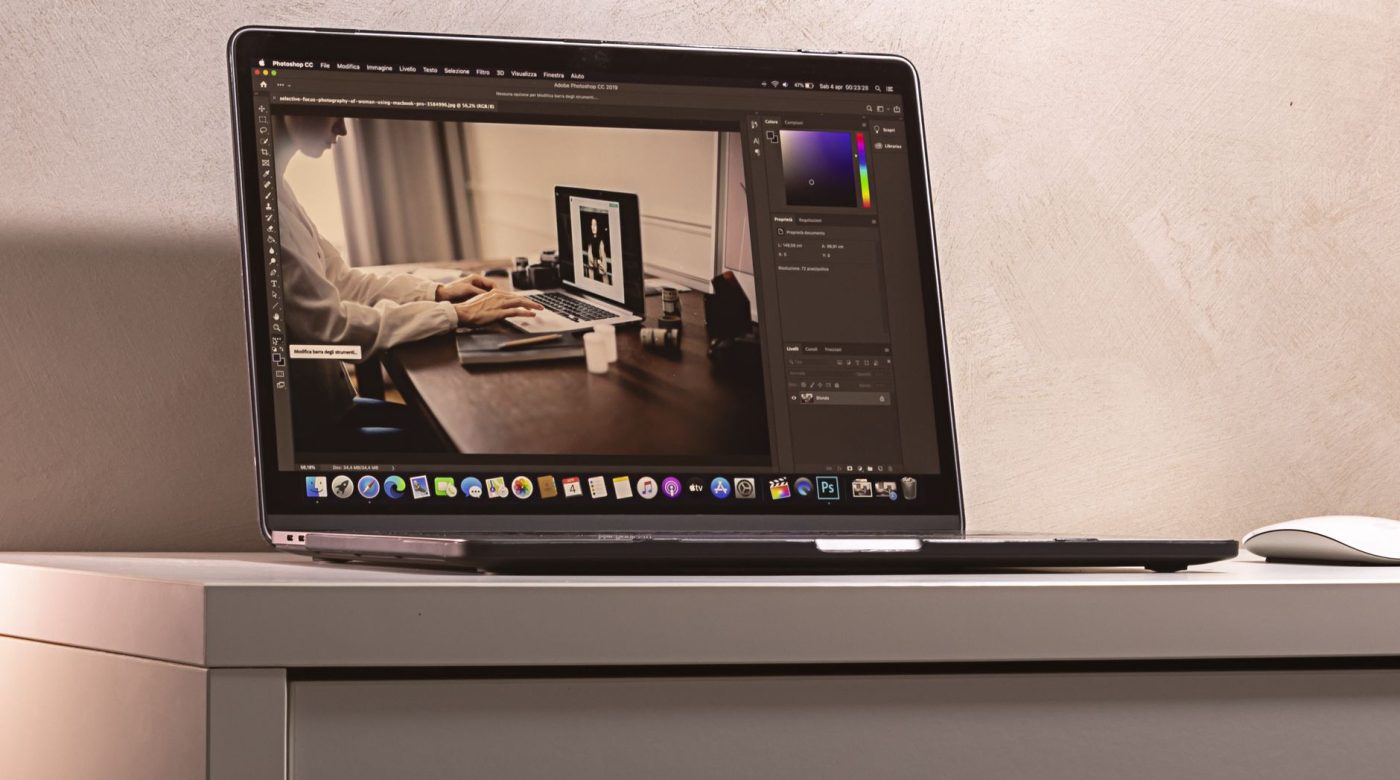
Cette démonstration montre les gestes dans Canva, du choix de la grille au téléchargement. Un collage de réalisations peut ensuite nourrir votre portfolio, sans rien refaire.
Quelles photos pouvez-vous utiliser sans risque ?
Une photo où l’on reconnaît quelqu’un contient une donnée personnelle : la CNIL compte la voix et l’image parmi les informations qui identifient une personne. Service Public Entreprendre cite aussi la photo dans les données personnelles que votre site peut collecter. Pour un client, un salarié ou un passant reconnaissable, obtenez donc un accord écrit avant de publier.
⚠️ Une photo de client dans votre collage, sans son accord, vous expose à une demande de retrait. Demandez l’accord avant la publication, jamais après.
Évitez de récupérer des images au hasard dans un moteur de recherche. Utilisez vos propres clichés ou une banque d’images gratuite comme Pexels, et lisez ses conditions d’usage. Gardez dans un dossier la source et l’accord de chaque image. Pour vos propres photos, un filigrane gratuit décourage la reprise sans autorisation.
Un collage cohérent avec votre identité visuelle
Reprenez deux couleurs de votre charte graphique (l’ensemble des couleurs et polices que vous employez toujours) et une seule police. Placez votre logo au même endroit, en petit. Je tiens cette règle pour la plus rentable : après trois collages, on vous reconnaît sans lire la légende.
Vous n’avez pas besoin de plus. Un visuel simple, répété, vaut mieux qu’un visuel brillant qu’on ne retrouve jamais.
Relisez enfin le collage en petit, sur un téléphone tenu à bout de bras. Si vous ne distinguez plus ce qu’il montre, supprimez une case. Ce test rapide évite la plupart des collages illisibles.
Quel collage pour votre situation ?
Étape 1 / 2
Où votre collage sera-t-il vu en premier ?
Réseau social : partez d’une grille carrée de 1080 × 1080 pixels, trois à six photos au maximum, un seul logo en coin. Exportez en JPEG et gardez une version story de 1080 × 1920 pixels.
Site : visez environ 1200 pixels de large et moins de 200 Ko. Exportez en JPEG, ou en PNG si le collage porte du texte, et décrivez l’image dans le texte alternatif.
Support imprimé : travaillez à environ 300 ppp à la taille finale, avec des photos de bonne résolution. Demandez un bon à tirer avant l’impression complète.
FAQ sur le collage photo
Peut-on faire un collage photo gratuitement sur téléphone ?
Oui. Google Photos propose de créer des montages, et la formule gratuite de Canva comme Affinity Studio, présenté par France Num comme gratuit, couvrent le même besoin sur ordinateur.
Quelle taille donner à un collage pour les réseaux sociaux ?
Visez 1080 × 1080 pixels pour une publication carrée et 1080 × 1920 pixels pour une story. Gardez une version distincte par format.
Faut-il l’accord des personnes visibles sur la photo ?
Oui, dès qu’elles sont reconnaissables. La CNIL range l’image d’une personne parmi les données personnelles, donc obtenez un accord écrit avant de publier.
Quel format de fichier exporter pour un collage ?
Le JPEG convient aux photos, le PNG garde nets le texte et le logo. Pour un site, restez sous 200 Ko environ.
Sources
- France NumCréer des supports de communication avec la suite gratuite Affinity Studio
- CNILDonnée personnelle
- Service Public EntreprendreFaire du commerce en ligne (e-commerce) : règles à respecter